
Anúncios
Siri puede convertirse en tu asistente personal si sabes cómo activarla y aprovechar sus comandos de voz desde el primer día. 📱
Muchas personas tienen Siri instalada en su celular pero nunca la han activado correctamente. Esto hace que pierdan tiempo haciendo manualmente tareas que podrían resolverse con un simple comando de voz.
En esta guía vas a aprender, paso a paso, cómo activar Siri, qué comandos funcionan mejor y de qué forma esta herramienta puede simplificar tu rutina diaria sin complicaciones técnicas.
¿Qué es Siri y por qué deberías usarla?
Siri es el asistente de voz desarrollado por Apple, disponible en iPhone, iPad, Apple Watch y Mac. Funciona interpretando comandos hablados para ejecutar acciones sin que necesites tocar la pantalla.
A diferencia de otros asistentes, Siri está profundamente integrada al sistema operativo iOS, lo que le permite acceder a contactos, calendario, mensajes, aplicaciones y configuraciones del dispositivo de forma directa.
Usar Siri no es solo una cuestión de comodidad. Para personas con discapacidad visual, conductores que necesitan mantener las manos en el volante o usuarios que buscan **ahorrar tiempo**, se trata de una herramienta de accesibilidad real.
Principales ventajas de activar Siri en tu celular
- 📞 Realizar llamadas y enviar mensajes sin tocar el teléfono
- 🗓️ Crear recordatorios y eventos en el calendario al instante
- 🔍 Buscar información en internet con una sola frase
- 🎵 Controlar música, podcasts y volumen por voz
- 🏠 Manejar dispositivos de casa inteligente compatibles con HomeKit
Cómo activar Siri paso a paso
Activar Siri es un proceso sencillo que toma menos de dos minutos. A continuación te explico el camino completo según la versión de iOS que tengas instalada.
Activación desde los Ajustes del iPhone
Sigue estos pasos para habilitar el asistente de voz:
- Abre la aplicación Ajustes
- Toca en Siri y Buscar
- Activa la opción “Escuchar Oye Siri”
- Activa también “Presionar botón lateral para Siri”
- Sigue las instrucciones para entrenar el reconocimiento de tu voz
Una vez completado este proceso, el sistema quedará listo para responder tanto al comando de voz “Oye Siri” como a la pulsación prolongada del botón lateral.
Configurar el idioma y la voz de Siri
Dentro del mismo menú de ajustes puedes elegir el **idioma de Siri**, el acento regional y el tipo de voz (masculina o femenina). Esto es importante porque afecta directamente la precisión del reconocimiento de comandos.
Si vives en una región hispanohablante, selecciona la variante correspondiente —México, España, Argentina, entre otras— para mejorar la comprensión de expresiones locales.
Comandos de voz esenciales para el día a día
Conocer los comandos correctos marca la diferencia entre usar Siri de forma superficial o sacarle verdadero provecho. Aquí tienes una tabla con los más utilizados según cada categoría.
| Categoría | Comando de ejemplo | Función |
|---|---|---|
| Comunicación | “Llama a mamá” | Inicia una llamada telefónica |
| Productividad | “Recuérdame comprar leche a las 6 pm” | Crea un recordatorio con hora específica |
| Navegación | “Llévame a casa” | Abre rutas en Mapas |
| Entretenimiento | “Reproduce música relajante” | Activa Apple Music o Spotify |
| Información | “¿Qué clima hace hoy?” | Muestra el pronóstico actual |
Estos comandos funcionan incluso con la pantalla bloqueada, siempre que tengas activada la opción “Oye Siri” en los ajustes de accesibilidad.
Comandos avanzados que pocos conocen
Más allá de lo básico, Siri permite ejecutar acciones encadenadas y automatizaciones a través de la app Atajos. Algunos ejemplos útiles:
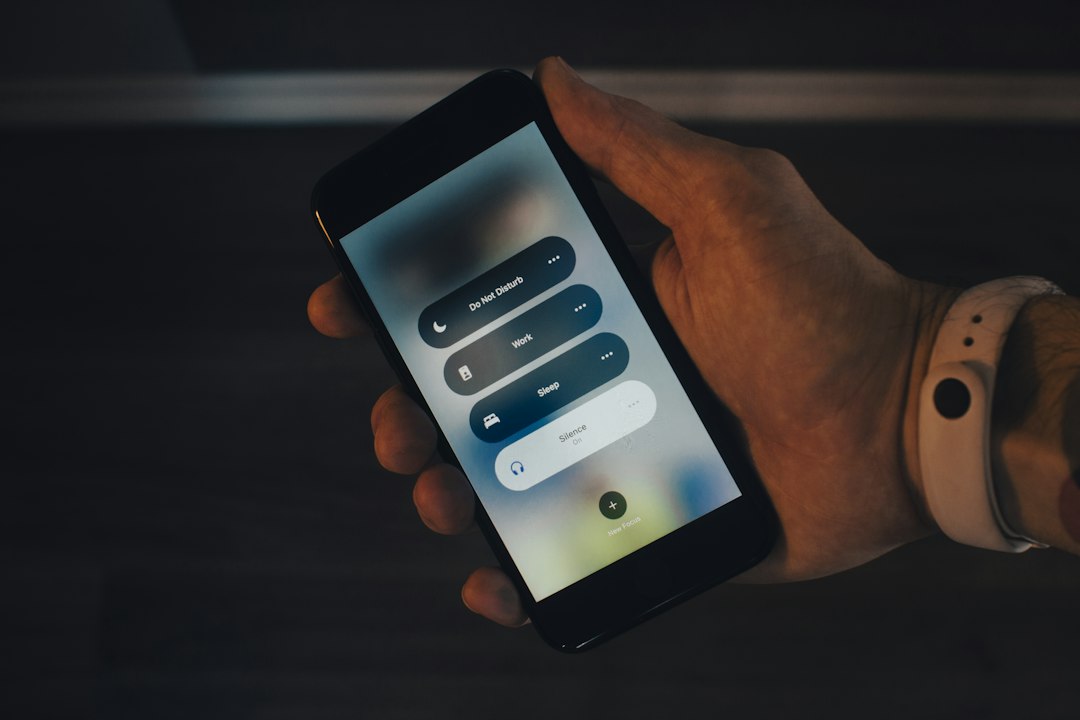
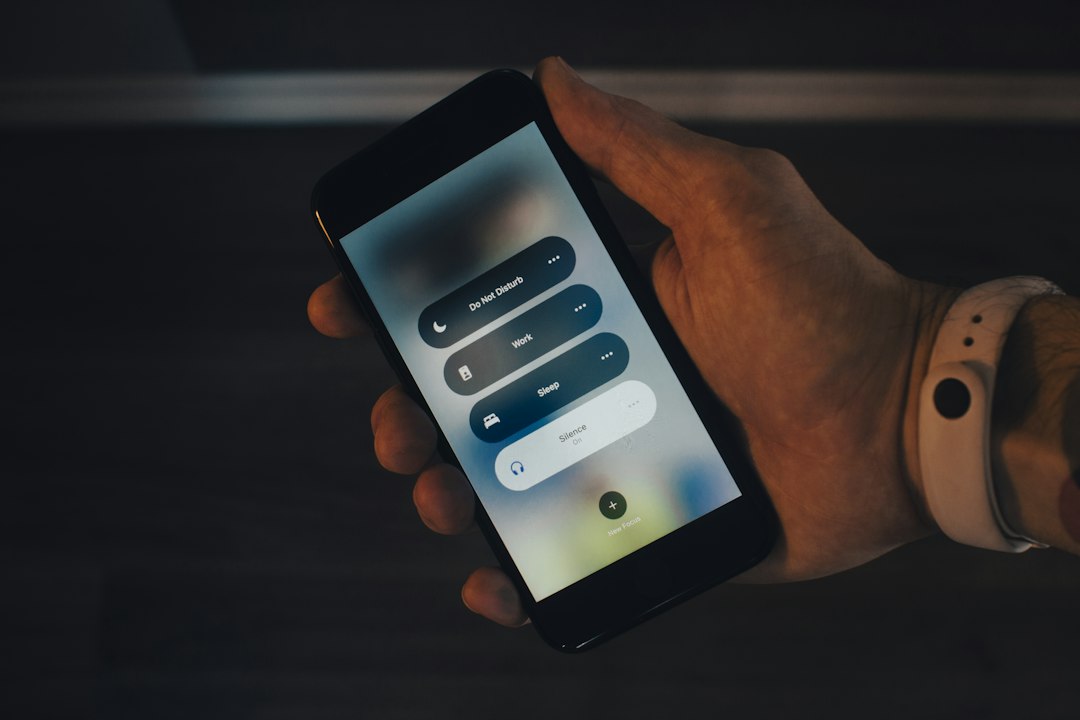
- “Modo no molestar hasta mañana” — silencia notificaciones por un periodo determinado
- “Traduce ‘buenos días' al inglés” — usa la función de traducción integrada
- “Envía mi ubicación a Carlos” — comparte tu localización en tiempo real
- “Enciende las luces de la sala” — controla dispositivos domóticos compatibles
- “Toma una nota: comprar regalo de cumpleaños” — crea notas por voz
Combinar estos comandos con la app Atajos permite crear rutinas personalizadas, como activar automáticamente el modo avión, bajar el brillo y reproducir música relajante solo con decir “buenas noches”.
Siri en el Apple Watch y otros dispositivos
La integración de Siri no se limita al iPhone. En el Apple Watch puedes activarla levantando la muñeca y hablando directamente, sin necesidad de tocar la pantalla.
En los AirPods, basta con decir “Oye Siri” mientras los llevas puestos para dictar mensajes, cambiar canciones o consultar el clima sin sacar el celular del bolsillo.
Diferencias entre Siri en iOS y en HomePod
En el HomePod, Siri funciona como un asistente de hogar inteligente, capaz de controlar música ambiental, luces y termostatos conectados. La principal diferencia está en el alcance: mientras en el iPhone es personal, en el HomePod responde a cualquier persona dentro del hogar que diga el comando de activación.
Problemas comunes al usar Siri y cómo resolverlos
No siempre todo funciona a la primera. Estos son los inconvenientes más frecuentes reportados por usuarios y sus soluciones prácticas.
- Siri no responde al comando de voz: revisa que el micrófono no esté bloqueado por una funda y que el dispositivo tenga conexión a internet
- No reconoce bien el acento: cambia la configuración regional del idioma en Ajustes → Siri y Buscar
- Se activa sin que la llames: desactiva temporalmente “Oye Siri” en ambientes ruidosos
- Respuestas lentas: verifica tu señal de wifi o datos móviles, ya que gran parte del procesamiento depende de servidores en la nube

Consejos para mejorar la precisión del reconocimiento de voz
Hablar a una distancia de entre 30 y 50 centímetros del micrófono, evitar ruido de fondo excesivo y pronunciar comandos completos —en lugar de palabras sueltas— mejora notablemente la tasa de aciertos de Siri.
También ayuda repetir el proceso de entrenamiento de voz cada vez que cambies de entorno habitual, por ejemplo si te mudas de ciudad o empiezas a usar el celular en un auto con ruido constante.


Privacidad y control de datos con Siri
Apple permite revisar y eliminar el historial de interacciones con Siri desde Ajustes → Privacidad y Seguridad → Análisis y Mejoras. Ahí puedes desactivar el envío de grabaciones de voz para mejorar el servicio, si prefieres mayor privacidad.
Esta función resulta clave para quienes usan Siri en entornos laborales o comparten el dispositivo con otras personas, evitando que información sensible quede almacenada sin control.
Activar Siri y dominar sus comandos básicos no requiere conocimientos técnicos avanzados. Con la configuración correcta y un poco de práctica diaria, este asistente se convierte en un aliado real para ahorrar tiempo, mantener organización y resolver tareas cotidianas con solo hablar.
